Skip to content

PDF को Word में बदलें और संपादित करें

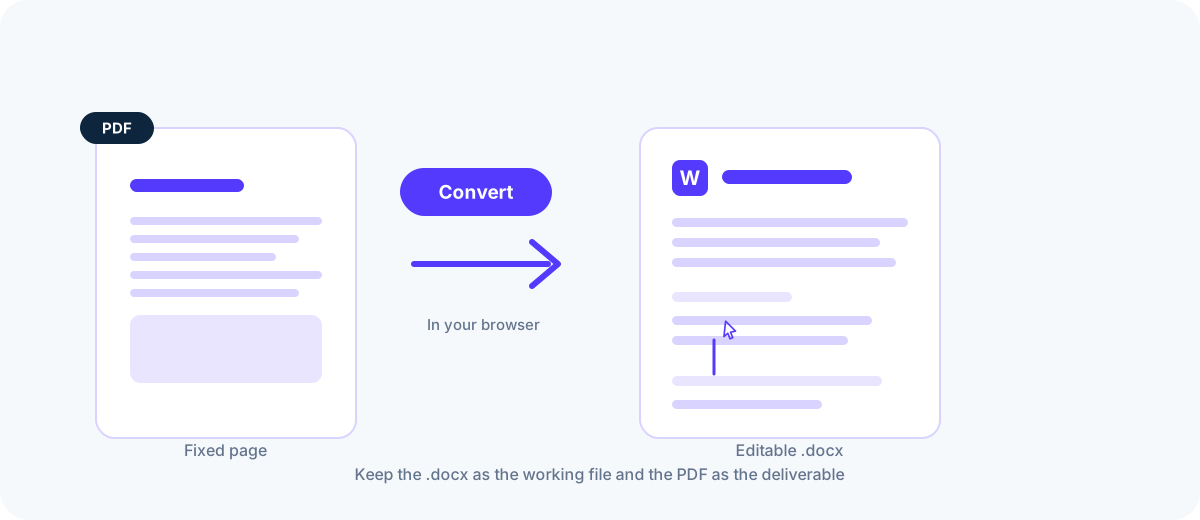
कनवर्शन का सबसे आम कारण स्वयं .docx नहीं बल्कि यह चाहना होता है कि जो दस्तावेज़ आपको PDF में मिला, उसे बदला जा सके। यह पृष्ठ उसी क्रम को अपनाता है: बदलें, संपादित करें, फिर सहेजें।

अपनी PDF फ़ाइलें यहाँ छोड़ें

या अपने डिवाइस से एक साथ कई फ़ाइलें चुनें

आपकी PDF इसी ब्राउज़र में प्रोसेस होती है और हमारे सर्वर पर कभी अपलोड नहीं होती।

बहुत बड़ी या जटिल PDF को ब्राउज़र में अधिक मेमोरी चाहिए, और वे हमेशा सही नहीं बदली जा सकतीं।

PDF का पाठ संपादन क्यों नहीं मानता

PDF में संपादन का कोई मॉडल ही नहीं होता। पाठ निश्चित निर्देशांक पर बनाया जाता है, इसलिए एक वाक्य मिटाने पर अगली लाइनें ऊपर खिंचने के बजाय वहाँ जगह खाली रह जाती है। यही कारण है कि कोई बदलाव करने का व्यावहारिक रास्ता कनवर्शन है, PDF एडिटर में बॉक्स इधर-उधर खींचना नहीं।
बदलने के बाद क्या आसानी से संपादित होता है

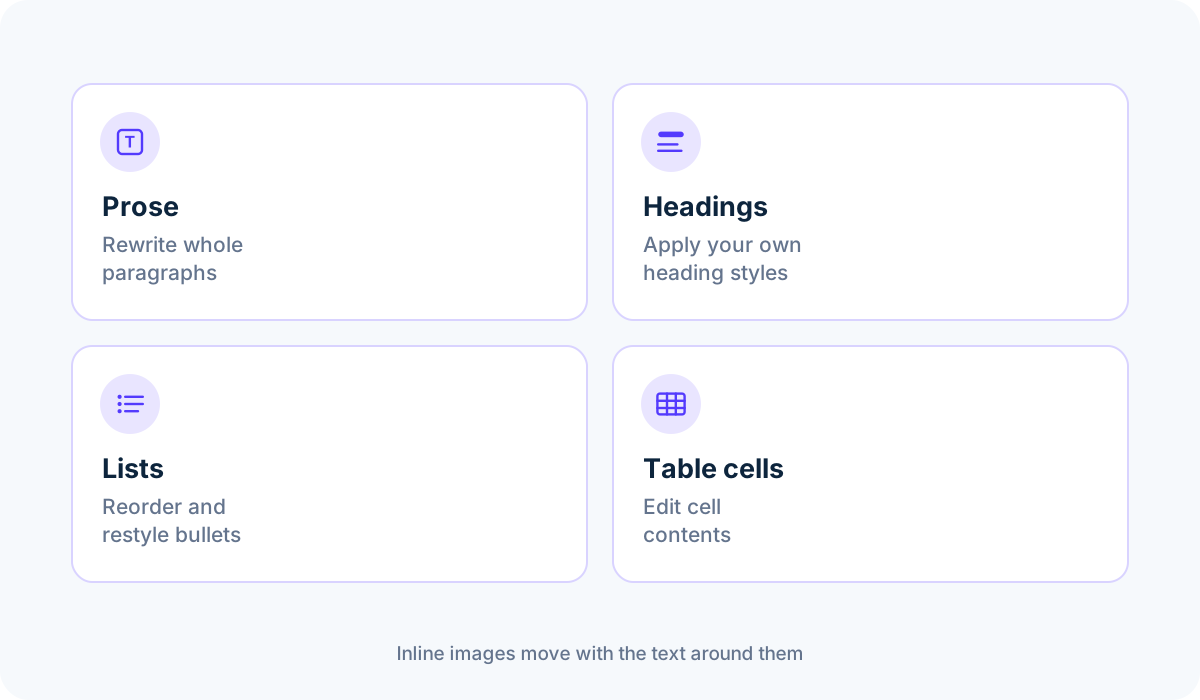
गद्य, शीर्षक, बुलेट सूची, तालिका की कोशिकाओं का पाठ और पंक्ति में मौजूद छवियाँ — सब सामान्य व्यवहार करते हैं जब वे Word की सामग्री बन जाते हैं। पैराग्राफ़ दोबारा लिखना, शर्त जोड़ना, अनुक्रम बदलना और अपने शीर्षक की शैलियाँ लगाना ऐसे संपादन हैं जिनका नतीजा देखकर लगता नहीं कि दस्तावेज़ पहले PDF में था।

किसे आमतूर पर नया स्टाइल चाहिए

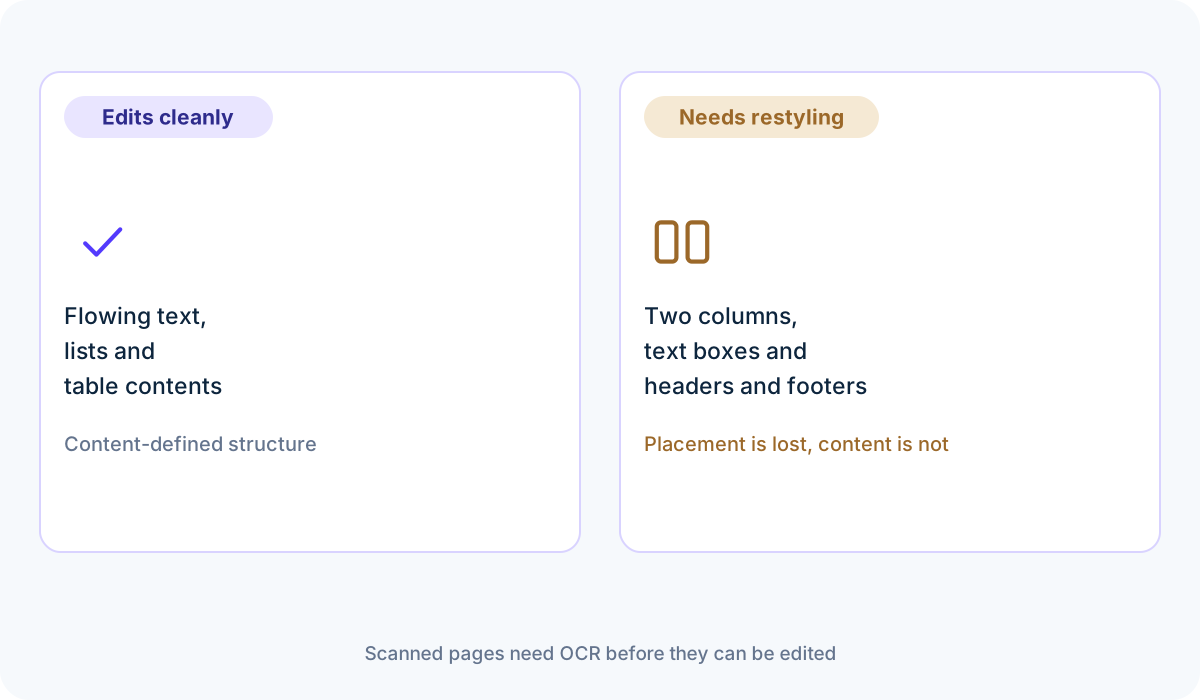
हर वह चीज़ जो सामग्री नहीं, स्थिति से परिभाषित होती है: दो-कॉलम लेआउट, पन्ने के कोने से जुड़े टेक्स्ट बॉक्स, हेडर और फ़ुटर, और सटीक टाइपोग्राफ़िक स्पेसिंग। ये पढ़ने योग्य पाठ तो बनकर आते हैं पर अपना स्थान खो देते हैं, इसलिए शब्द सही होने के बाद लेआउट दोबारा बनाना पड़ता है।

स्कैन किए दस्तावेज़ का संपादन

जो पन्ना केवल छवि है, उसमें संपादन के लिए पाठ नहीं होता, इसलिए सिर्फ़ बदलने से वह संपादन योग्य नहीं बनता। पहले उस पन्ने को OCR से पढ़वाना ज़रूरी है। जब तक वह कदम मौजूद नहीं है, स्कैन किए दस्तावेज़ को बदलना नहीं, दोबारा टाइप करना या बनाना होगा।

तैयार दस्तावेज़ सहेजना

Word या किसी संगत एडिटर में स्वच्छंद बदलाव करें, और बाँटने के लिए उसे फिर PDF में निर्यात करें। .docx को काम की फ़ाइल और PDF को अंतिम रूप मानना ही वह तरीक़ा है जिससे आपको वही दस्तावेज़ दो बार बदलने की नौबत नहीं आती।

कन्वर्ट की गई .docx संपादन के लिए खुली, पैराग्राफ़ के अंदर कर्सर
Word में संपादित करें, फिर PDF में वापस एक्सपोर्ट करें।
कन्वर्ज़न के बाद साफ़ संपादित होने वाले गद्य, हेडिंग, सूचियाँ और टेबल सेल
बहती सामग्री कन्वर्ज़न में सबसे अच्छी तरह बचती है।
दो-कॉलम लेआउट और टेक्स्ट बॉक्स पढ़े जा सकने लायक आते हैं पर जगह खो देते हैं
जो भी स्थान से तय है, उसे फिर से स्टाइल करने के लिए तैयार रहें।

अक्सर पूछे जाने वाले प्रश्न

Word में बदलने के बाद क्या PDF संपादित की जा सकती है?

हाँ, बशर्ते PDF में पाठ की परत हो। बदली हुई .docx किसी सामान्य Word दस्तावेज़ की तरह बर्ताव करती है, इसलिए पाठ, शीर्षक और सूची पूरी तरह संपादन योग्य होते हैं।

क्या संपादित दस्तावेज़ में मूल लेआउट बना रहता है?

सामग्री चली आती है; सटीक स्थान अक्सर नहीं। कॉलम और स्थित बॉक्स बहता पाठ बन जाते हैं, इसलिए संपादन के बाद लेआउट दोबारा बनाने के लिए तैयार रहें।

क्या स्कैन की गई PDF इस तरह संपादित हो सकती है?

सीधे नहीं। स्कैन किए पन्नों में पाठ की परत नहीं होती, इसलिए संपादन योग्य Word दस्तावेज़ बनाने से पहले OCR ज़रूरी है।

क्या नतीजे को फिर PDF में सहेजा जा सकता है?

हाँ। .docx खोलने वाला कोई भी एडिटर PDF निर्यात कर सकता है, इसलिए बदली फ़ाइल एक मध्यवर्ती संस्करण की तरह काम करती है जिसे आप सुधारकर फिर जारी कर सकते हैं।

स्रोत और आगे पढ़ें

इस पृष्ठ की जानकारी के आधार बने मानक, आधिकारिक दस्तावेज़ और तकनीकी संदर्भ।

  1. 1.PDF 32000-1:2008 — Portable Document Format — Adobe / ISO
  2. 2.File API — MDN Web Docs
  3. 3.WebAssembly specification — W3C WebAssembly Community Group