Skip to content

PDF को Word में कैसे बदलें

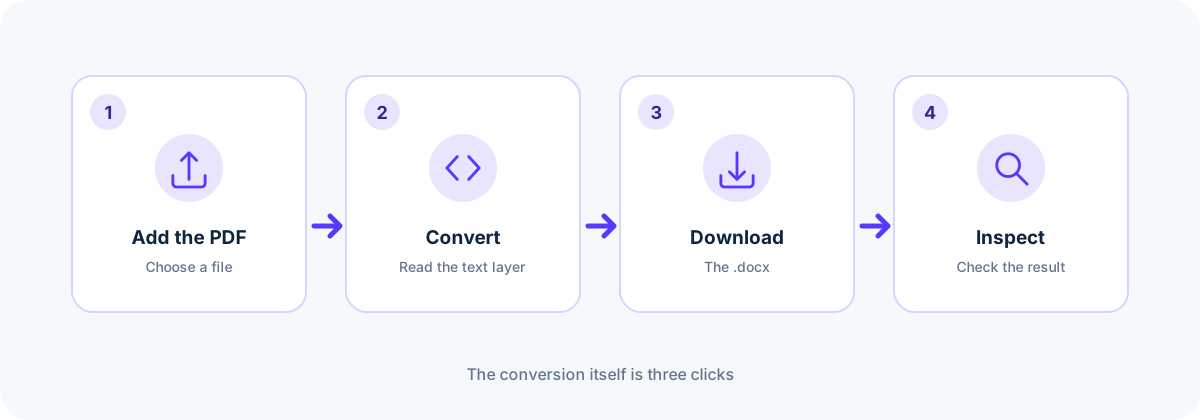
खुद कनवर्शन तीन क्लिक का काम है; समय बचाने वाली चीज़ यह है कि बाद में क्या जाँचना है। यह गाइड प्रक्रिया, आम दिक्कतों और यह आँकने का तरीका बताती है कि नतीजा इस्तेमाल लायक है या नहीं।

अपनी PDF फ़ाइलें यहाँ छोड़ें

या अपने डिवाइस से एक साथ कई फ़ाइलें चुनें

आपकी PDF इसी ब्राउज़र में प्रोसेस होती है और हमारे सर्वर पर कभी अपलोड नहीं होती।

बहुत बड़ी या जटिल PDF को ब्राउज़र में अधिक मेमोरी चाहिए, और वे हमेशा सही नहीं बदली जा सकतीं।

कदम

कनवर्टर खोलें, अपनी PDF जोड़ें, उसे फ़ाइल पढ़ने दें, और बनी .docx डाउनलोड करें। आउटपुट में मूल नाम बना रहता है सिर्फ़ एक्सटेंशन बदल जाता है, इसलिए invoice.pdf फ़ाइल invoice.docx बनकर आती है।

  • एक या कई PDF फ़ाइलें जोड़ें
  • पाठ की परत पढ़ी और दोबारा बनी तक प्रतीक्षा
  • .docx डाउनलोड करें, या पूरे बैच को ZIP में
  • नतीजा देखने के लिए Word, LibreOffice या Google Docs में खोलें
दोनों फ़ॉर्मेट व्यवहार अलग क्यों करते हैं

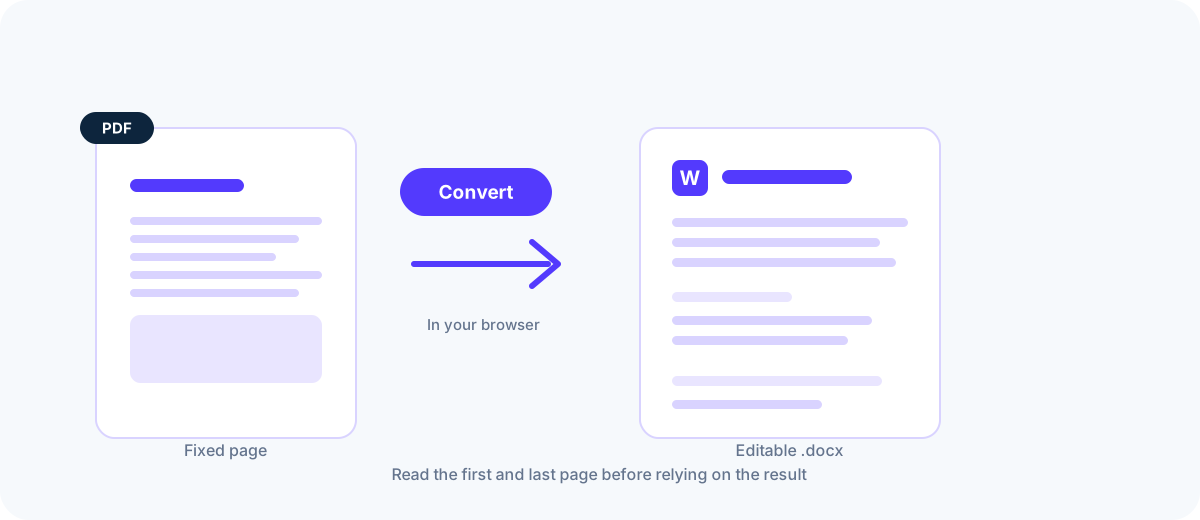
PDF एक स्थिर कैनवास है: हर अक्षर निश्चित निर्देशांक पर रखा जाता है और कुछ नहीं जानता कि वाक्य कहाँ खत्म होता है। Word दस्तावेज़ पैराग्राफ़ का बहाव है जो पन्ने के हिसाब से खुद सज जाता है। कनवर्शन इन दो मॉडलों के बीच अनुवाद है, इसलिए संरचना को कॉपी नहीं, अनुमानित करना पड़ता है।

नतीजे की जाँच

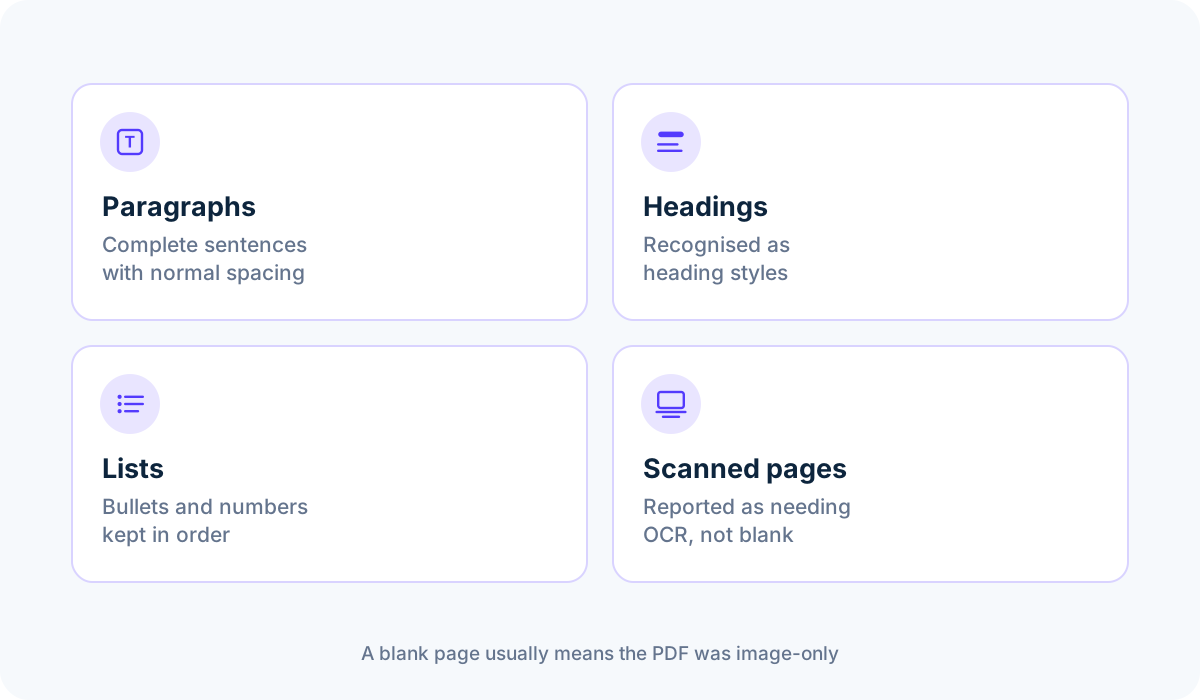
पहला और आख़िरी पन्ना ध्यान से पढ़ें। पाठ पूरे पैराग्राफ़ बनना चाहिए, सामान्य स्पेस के साथ; शीर्षक शीर्षक जैसे पहचाने जाने चाहिए, सिर्फ़ बड़ी लाइन जैसे नहीं; और सूची के बुलेट बने रहने चाहिए। अगर कोई पैराग्राफ़ वाक्य के बीच टूट रहा है तो मूल PDF में वहाँ हाइफ़न या कॉलम ब्रेक रहा होगा।

अगर स्कैन किया पन्ना खाली लौटे

स्कैन की गई PDF पाठ की तस्वीर रखती है, पाठ नहीं, इसलिए पाठ निकालने वाले कनवर्टर के पास काम करने को कुछ नहीं होता। कनवर्टर इस स्थिति को खाली दस्तावेज़ देने के बजाय बता देता है। समाधान पहले OCR चलाना है, या स्कैन इनपुट के लिए बने टूल का उपयोग करना।

दूसरी ज्ञात समस्याएँ

पासवर्ड वाली PDF तब तक पढ़ी नहीं जा सकती जब तक पासवर्ड हटाया न जाए। बहुत बड़ी फ़ाइलें पूरी होने से पहले ब्राउज़र की मेमोरी ख़त्म कर सकती हैं। जो फ़ॉन्ट मौजूद नहीं होते वे बदल दिए जाते हैं, इसलिए दिखने में फ़र्क आ सकता है; जो अक्षर PDF में Unicode से जोड़े नहीं गए, वे छोड़ दिए जाते हैं, अनुमान नहीं लगाया जाता।

PDF को संपादन योग्य .docx में बदला गया, जिसमें पैराग्राफ़, हेडिंग और सूची है
समय जाँच के चरण में बचता है।
चार चरण: जोड़ें, कन्वर्ट करें, डाउनलोड करें और .docx जाँचें
पहले पहला और आखिरी पेज देखें।
कन्वर्ज़न के बाद जाँचने योग्य चार चीज़ें: पैराग्राफ़, हेडिंग, बुलेट और स्कैन किए पेज
हेडिंग असली स्टाइल होनी चाहिए, सिर्फ़ बड़ा टेक्स्ट नहीं।

अक्सर पूछे जाने वाले प्रश्न

फ़ॉर्मेट खोए बिना PDF को Word में कैसे बदलें?

सब कुछ बचाया नहीं जा सकता, क्योंकि दोनों मॉडल अलग हैं। बहने वाला पाठ अच्छा जाता है; निश्चित स्थान, कॉलम और साइडबार बहती सामग्री बन जाते हैं। कनवर्शन के बाद एक मिनट शैलियाँ दोबारा लगाने में लगाएँ, पिक्सेल-दर-पिक्सेल मूल लेआउट बचाने की जद न करें।

Microsoft Office न होने पर भी बदल सकते हैं?

हाँ। नतीजा मानक .docx है, जिसे LibreOffice Writer और Google Docs मुफ़्त में खोलकर संपादित करते हैं।

कनवर्शन में कितना समय लगता है?

यह पन्नों की संख्या के साथ बढ़ता है, क्योंकि हर पन्ने का पाठ पढ़कर दोबारा लिखा जाता है। छोटे दस्तावेज़ जल्दी होते हैं; लंबी रिपोर्ट अनुपात में समय लेगी।

कई फ़ाइलें एक साथ बदली जा सकती हैं?

हाँ। उन्हें एक साथ जोड़ें, हर एक अपनी .docx बनाएगी, और पूरे सेट के लिए ZIP विकल्प मौजूद है।

स्रोत और आगे पढ़ें

इस पृष्ठ की जानकारी के आधार बने मानक, आधिकारिक दस्तावेज़ और तकनीकी संदर्भ।

  1. 1.PDF 32000-1:2008 — Portable Document Format — Adobe / ISO
  2. 2.File API — MDN Web Docs
  3. 3.WebAssembly specification — W3C WebAssembly Community Group