Skip to content

Como Converter PDF para Word

Converter leva três cliques; o que economiza tempo é saber o que conferir depois. Este guia cobre o processo, os problemas mais frequentes e como julgar se o resultado é utilizável.

Solte seus arquivos PDF aqui

ou selecione vários arquivos do seu dispositivo

Seu PDF é processado neste navegador e nunca é enviado aos nossos servidores.

PDFs muito grandes ou complexos pedem mais memória do navegador e podem não converter bem.

Os passos

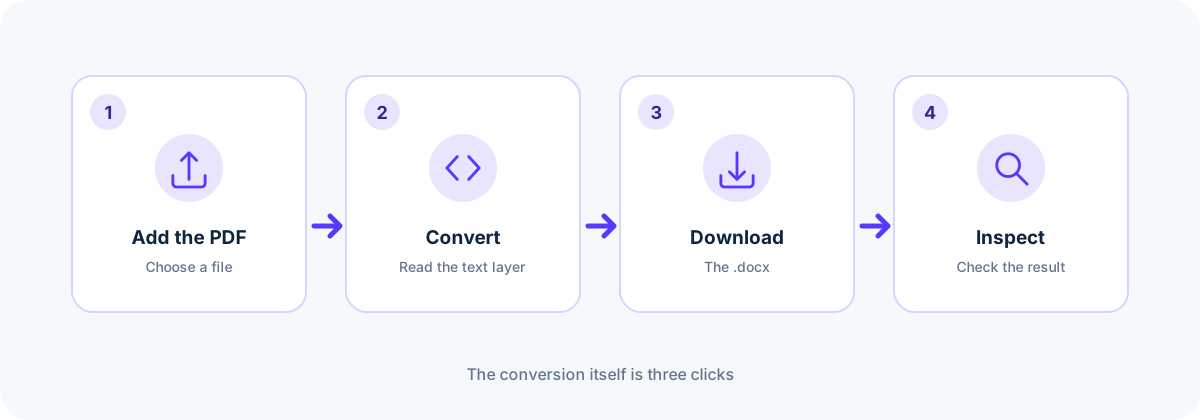
Abra o conversor, adicione o PDF, deixe ler o documento e baixe o .docx gerado. A saída mantém o nome original com a extensão trocada, então invoice.pdf chega como invoice.docx.

  • Adicione um ou vários PDFs
  • Aguarde a camada de texto ser lida e reconstruída
  • Baixe o .docx, ou o lote inteiro em ZIP
  • Abra no Word, LibreOffice ou Google Docs para conferir o resultado
Por que os dois formatos se comportam diferente

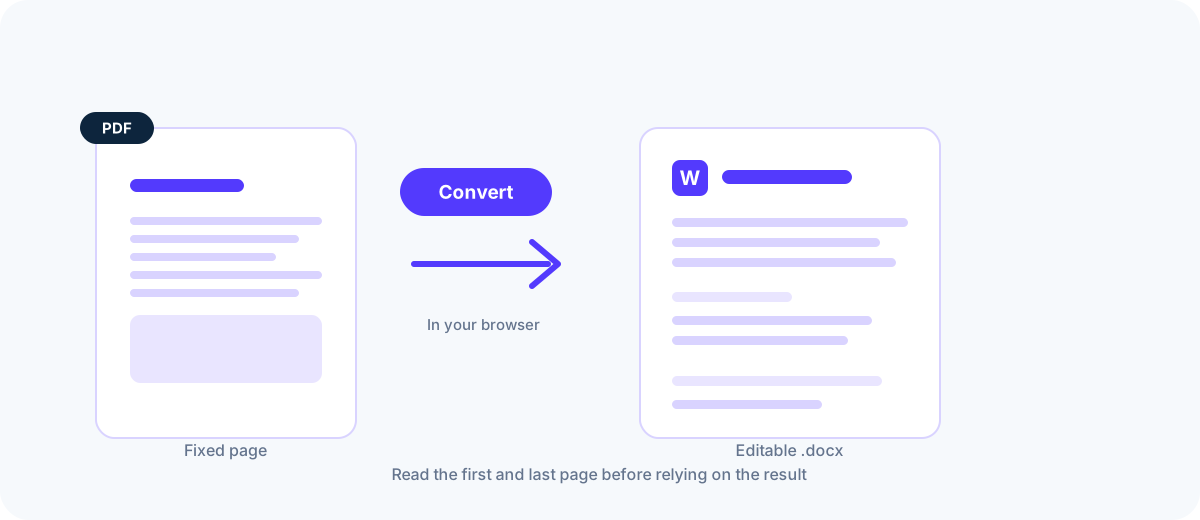
O PDF é uma tela fixa: cada caractere é posicionado em coordenadas absolutas e nada sabe onde uma frase termina. Um documento Word é um fluxo de parágrafos que se reacomoda na página. Converter é traduzir entre esses dois modelos, por isso a estrutura precisa ser inferida, não copiada.

Conferir o resultado

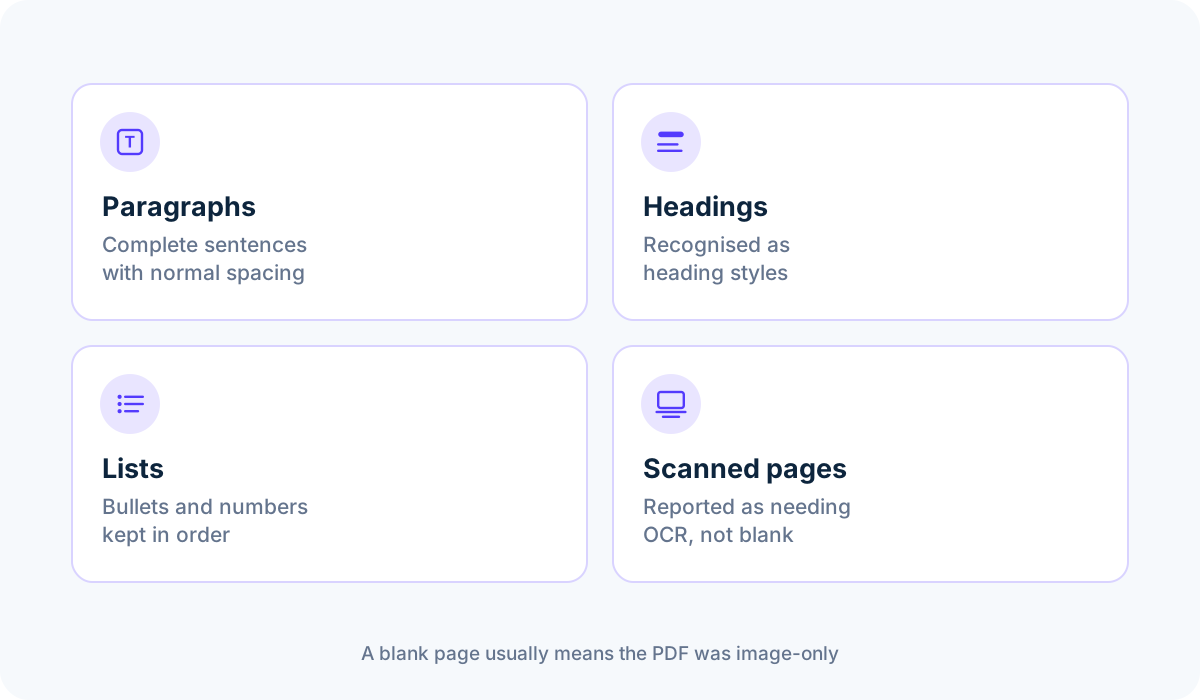
Leia com atenção a primeira e a última página. O texto deve formar parágrafos completos com espaços normais, os títulos devem aparecer como títulos e não apenas como linhas maiores, e as listas devem manter os marcadores. Se um parágrafo quebra no meio da frase, o PDF provavelmente tinha um hífen ou quebra de coluna ali.

Se uma página digitalizada vier vazia

Um PDF digitalizado guarda uma fotografia do texto, não o texto, então um conversor que extrai caracteres não tem com o que trabalhar. O conversor reporta esse caso em vez de entregar um documento em branco. A solução é rodar OCR antes, ou usar uma ferramenta feita para entrada digitalizada.

Outros problemas conhecidos

PDF protegido por senha fica ilegível até a senha ser removida. Arquivos muito grandes podem esgotar a memória do navegador antes de terminar. Fontes ausentes são substituídas, então a aparência muda, e um glifo que o PDF não mapeia para Unicode é descartado, e não adivinhado.

Um PDF convertido em um .docx editável com parágrafos, títulos e uma lista
A conferência é onde o tempo é economizado.
Quatro passos: adicionar, converter, baixar e conferir o .docx
Confira a primeira e a última página primeiro.
Quatro coisas para verificar após a conversão: parágrafos, títulos, marcadores e páginas digitalizadas
Títulos devem ser estilos reais, não apenas texto maior.

Perguntas frequentes

Como converter PDF para Word sem perder formatação?

Nem tudo se mantém, porque os modelos são diferentes. Texto fluido passa bem; posições exatas, colunas e laterais viram conteúdo fluido. Converta e gaste um minuto reaplicando estilos em vez de tentar preservar o layout original pixel a pixel.

Posso converter sem ter Microsoft Office?

Sim. O resultado é um .docx padrão, que o LibreOffice Writer e o Google Docs abrem e editam de graça.

Quanto tempo a conversão leva?

Ela acompanha o número de páginas, pois o texto de cada uma é lido e reconstruído. Documentos curtos são rápidos; um relatório longo leva proporcionalmente.

Posso converter vários arquivos de uma vez?

Sim. Adicione todos juntos e cada um gera seu próprio .docx, com opção de ZIP para o conjunto.

Fontes e leituras adicionais

Padrões, documentação oficial e referências técnicas que embasam as afirmações desta página.

  1. 1.PDF 32000-1:2008 — Portable Document Format — Adobe / ISO
  2. 2.File API — MDN Web Docs
  3. 3.WebAssembly specification — W3C WebAssembly Community Group