Skip to content

Convertir PDF a Word para Editar

La razón habitual para convertir no es el .docx en sí, sino querer cambiar un documento que te llegó como PDF. Esta página sigue ese flujo: convertir, editar y guardar otra vez.

Arrastra tus archivos PDF aquí

o selecciona varios archivos de tu dispositivo

Tu PDF se procesa en este navegador y nunca se sube a nuestros servidores.

Los PDF muy grandes o complejos necesitan más memoria del navegador y puede que no se conviertan bien.

Por qué el texto de un PDF resiste la edición

Un PDF no tiene modelo de edición. El texto se dibuja en coordenadas fijas, así que borrar una frase deja un hueco en lugar de subir las líneas siguientes. Por eso el camino práctico para cambiar algo es convertir, no arrastrar cuadros en un editor de PDF.
Qué se edita sin problema

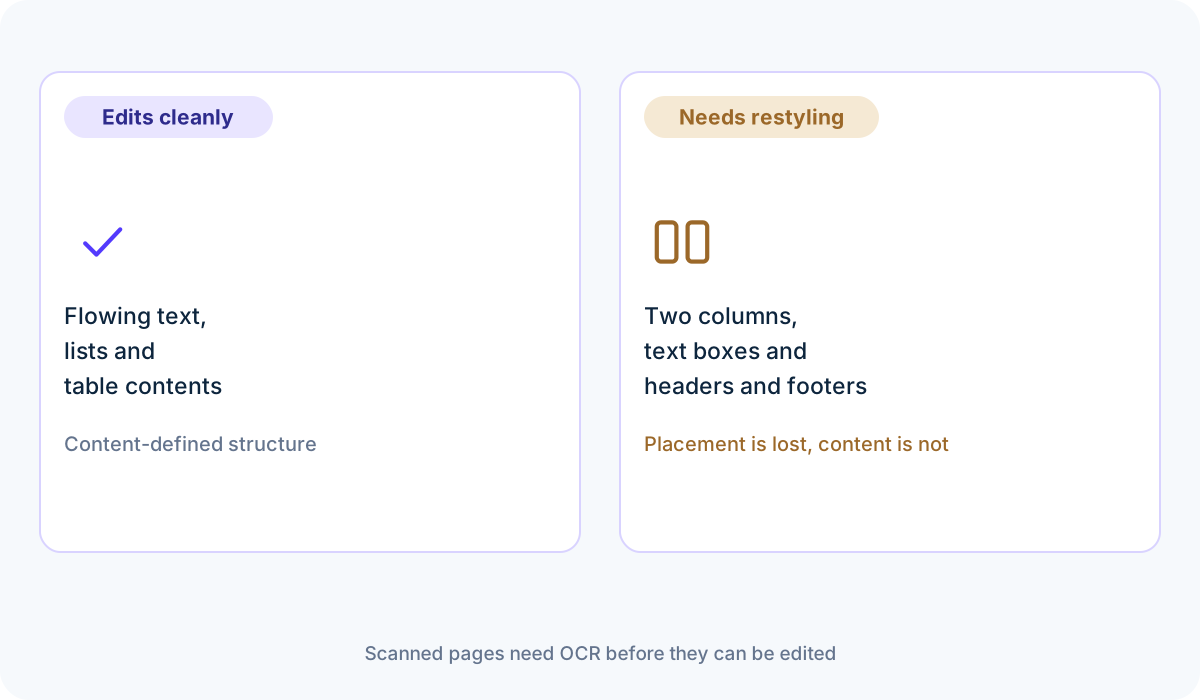
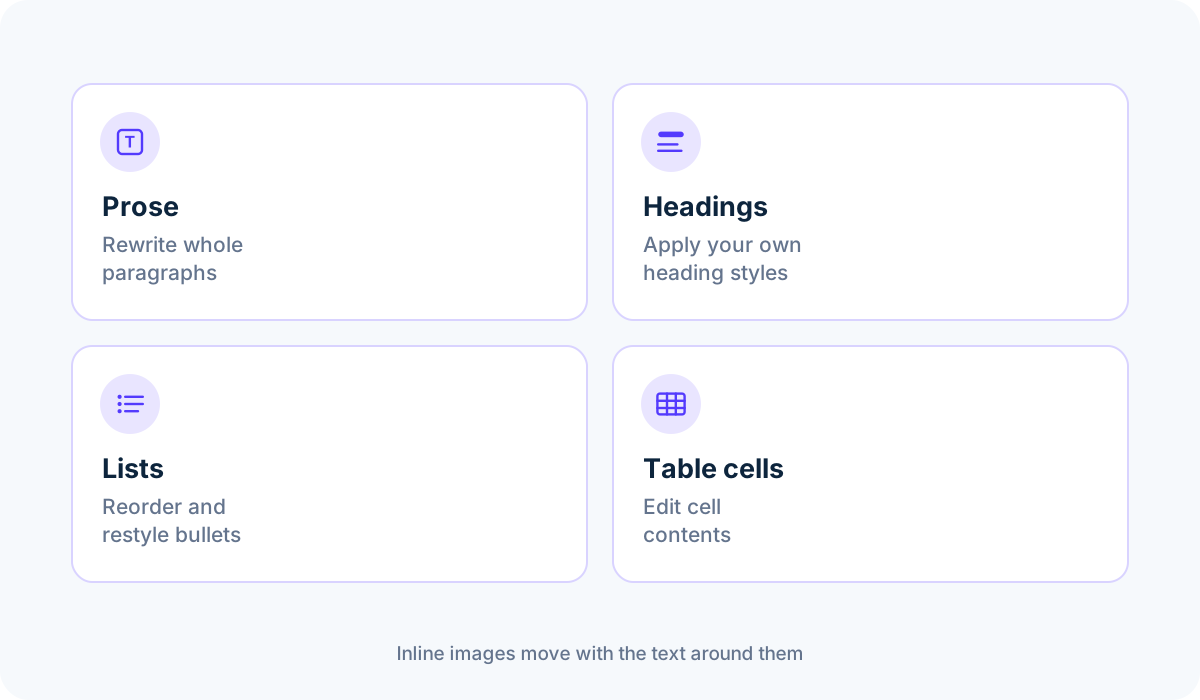
Prosa, títulos, listas con viñetas, el contenido de las celdas de una tabla y las imágenes en línea se comportan como contenido normal una vez que son de Word. Reescribir párrafos, insertar cláusulas, reordenar secciones y aplicar tus propios estilos de título son ediciones cuyo resultado parece escrito en Word desde el principio.

Qué suele necesitar nuevo estilo

Todo lo que se define por posición y no por contenido: maquetación a dos columnas, cuadros de texto anclados a una esquina, encabezados y pies de página, y espaciado tipográfico preciso. Llegan como texto legible pero pierden su colocación, así que rehaz el diseño cuando el texto ya esté correcto.

Editar un documento escaneado

Una página que es solo imagen no tiene texto que editar, así que convertirla no la vuelve editable por sí sola. Primero tiene que leerla un OCR. Mientras ese paso no exista, los documentos escaneados se reescriben o se reconstruyen, no se convierten.

Guardar el documento final

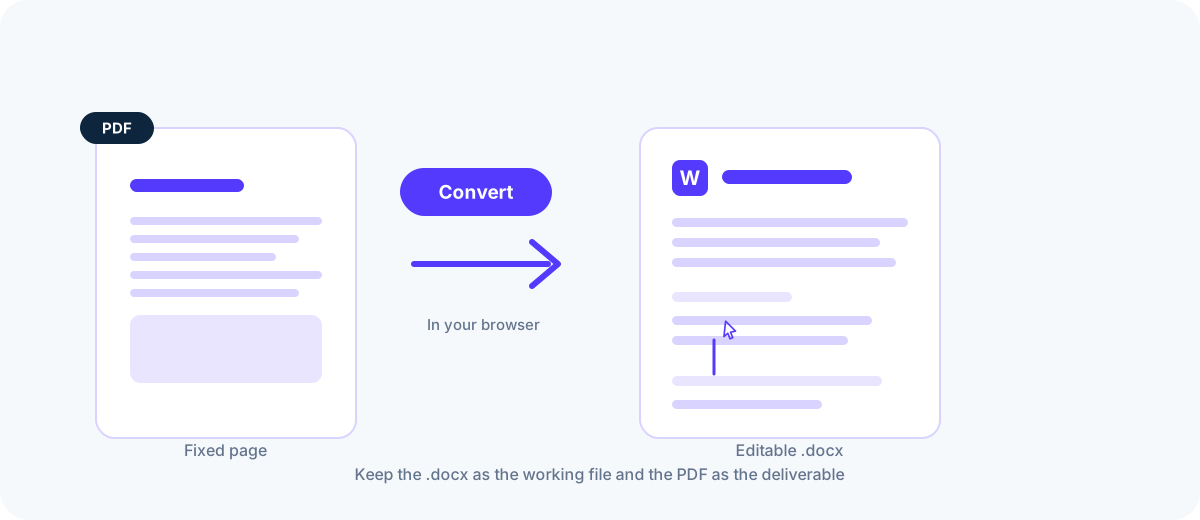
Edita con libertad en Word o en cualquier editor compatible y exporta de nuevo a PDF para distribuirlo. Mantén el .docx como archivo de trabajo y el PDF como entrega; así no tendrás que convertir el mismo documento dos veces.

Un .docx convertido abierto para editar con el cursor dentro de un párrafo
Edita en Word y vuelve a exportar a PDF.
Texto corrido, encabezados, listas y celdas de tabla que se editan bien tras convertir
El contenido fluido es lo que mejor sobrevive a la conversión.
Diseños a dos columnas y cuadros de texto que llegan legibles pero pierden su posición
Cuenta con reaplicar estilo a todo lo definido por la posición.

Preguntas frecuentes

¿Puedo editar un PDF después de convertirlo a Word?

Sí, siempre que el PDF tenga capa de texto. El .docx convertido se comporta como un documento de Word corriente, así que texto, títulos y listas son totalmente editables.

¿El documento editado conserva el diseño original?

El contenido pasa; la colocación exacta a menudo no. Columnas y cuadros posicionados se vuelven texto fluido, así que prevé rehacer el diseño después de editar.

¿Puedo editar así un PDF escaneado?

No directamente. Las páginas escaneadas no tienen capa de texto, por lo que hace falta OCR antes de poder producir un documento Word editable.

¿Puedo guardar el resultado otra vez como PDF?

Sí. Cualquier editor que abra .docx puede exportar a PDF, lo que convierte el archivo resultante en un intermedio que revisas y vuelves a emitir.

Fuentes y lecturas adicionales

Estándares, documentación oficial y referencias técnicas que respaldan las afirmaciones de esta página.

  1. 1.PDF 32000-1:2008 — Portable Document Format — Adobe / ISO
  2. 2.File API — MDN Web Docs
  3. 3.WebAssembly specification — W3C WebAssembly Community Group